Fotnot i Microsoft Teams
Boten kan finnas som en app i Teams, så att medarbetarna frågar där de redan arbetar. Här är vad den gör och hur den sätts upp.
Läget just nu
Planerat: Teams-kopplingen är byggd men inte påslagen i tjänsten än, och det finns ingen knapp för den i byggverktyget. Stegen nedan beskriver hur uppsättningen går till när den är påslagen.
Vad den gör
- 1Fråga i TeamsI en personlig chatt med boten.
- 2Teams skickar fråganTill boten hos Fotnot, eller i er egen Azure.
- 3Boten svararUr dokumenten den som frågar får läsa.
- 4Svaret i TeamsSom ett kort med numrerade källor.
- Medarbetaren frågar boten i en personlig chatt i Teams.
- Svaret kommer som ett kort med texten och numrerade källor.
- En bot som alla med länken får använda svarar som vanligt, och källorna länkar till boten.
- En bot bakom inloggning känner igen medarbetaren på jobbkontot och svarar bara ur dokument hen får läsa. Den svarar bara i personlig chatt, så att andra i en gruppchatt inte ser svar som gäller någon annan.
Sätt upp den
Bygg och dela boten
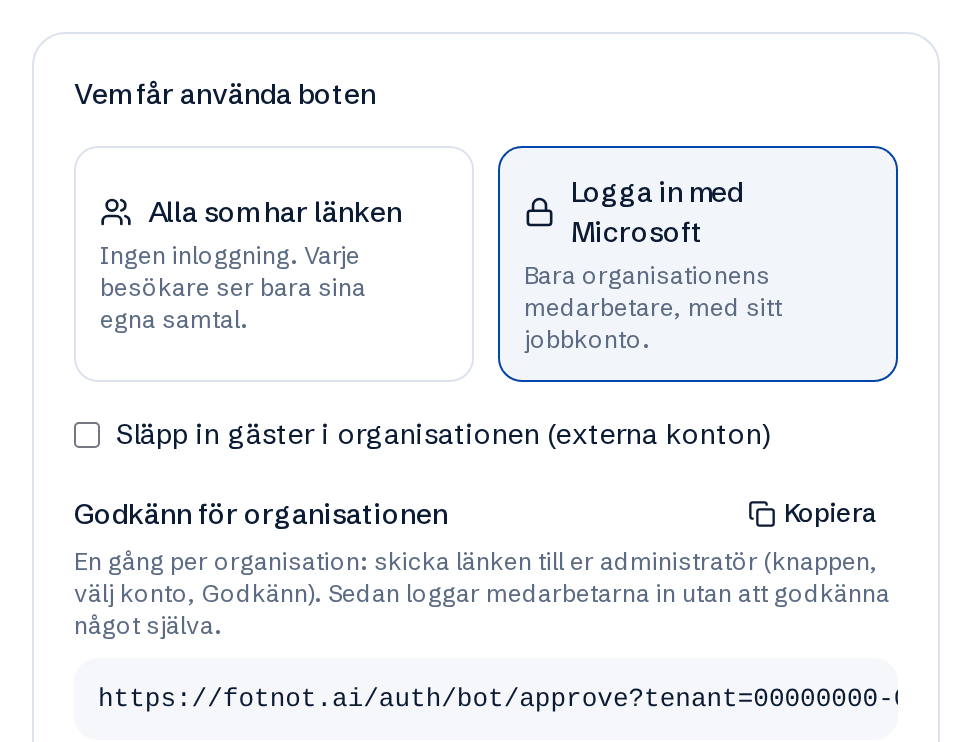
Välj under Dela vem som får använda boten. Teams-appen följer samma val.
Godkänn för organisationen
Ska boten kräva inloggning godkänner er administratör Fotnot en gång, med länken på fliken Dela. Har ni redan gjort det för boten behövs inget mer.
Hämta Teams-appen
Fotnot gör ett appaket för boten: en zip-fil med appens beskrivning och ikoner.
Ladda upp appen i Teams
Er Teams-administratör öppnar Teams administrationscenter, väljer Hantera appar och Ladda upp ny app, väljer zip-filen och tillåter appen. Er policy måste tillåta egna appar.
Lägg till appen
Medarbetarna lägger till appen i Teams och börjar fråga. Går inloggningen inte av sig själv visar boten en knapp för att logga in.
Stegen i Microsofts administrationscenter beskrivs här i text. Namnen på menyerna kan skilja sig något mellan versioner.
Var svaren tas fram
Teams skickar frågan till boten där den körs: hos Fotnot, eller i er egen Azure när boten är installerad hos er. Svaret tas fram ur samma dokument som i webbläsaren.